Trucos y funciones de windows 11
Veamos los trucos y funciones
Pon el menú de inicio a la izquierda

- Para poner el menú de inicio a la izquierda, entra en la configuración de Windows.
- Dentro, pulsa en Personalización.
- Dentro de las opciones de personalización, pulsa en Barra de tareas.
- Aquí, pulsa en el apartado de Comportamiento de la barra de tareas.
- Pulsa en Alineación de la barra de tareas, y cambia Centrada para elegir la opción Izquierda.
Configura el menú de inicio anclando apps
.jpg)
Ahora que no hay baldosas en el menú de inicio, puedes anclar y desanclar aplicaciones para decidir cuáles son las que aparecen cuando abres el menú de inicio. Para desanclar las que tienes, simplemente haz click derecho sobre ellas y elige la opción de desanclar.
Y para anclar aplicaciones, pulsa el menú de inicio y dale a la opción de Todas las aplicaciones, que la tienes arriba a la derecha. Esto te llevará a la lista de aplicaciones, y solo haz click derecho sobre la que quieras para elegir la opción de Anclar a inicio. Si lo prefieres, abre el menú de inicio y abre la aplicación que quieras, para luego hacer click derecho en ella.
.jpg)
Si tienes muchas aplicaciones instaladas, buscar alguna concreta si no recuerdas el nombre puede ser un caos. Pero hay un pequeño truco. Hay un encabezado con cada letra de inicio para las aplicaciones, y si pulsas en este encabezado accederás a un índice, en el que puedes elegir la letra que quieras para ver solo las aplicaciones que empiecen con esa letra.
Lista de carpetas del menú de inicio
.jpg)
En el menú de inicio, abajo a la derecha tienes el botón para apagar o reiniciar el ordenador. Pues bien, debes saber que puedes colocar accesos directos a carpetas en este sitio, de forma que tengas atajos muy rápidos para entrar en la carpeta de descargas, la de música u otras.
- Abre la configuración de Windows, y pulsa en la sección de Personalización.
- Una vez dentro, pulsa en el apartado de Inicio.
- Dentro, pulsa en la sección de Carpetas.
- Aquí, podrás activar las carpetas que quieras que aparezcan.
Desactiva las sugerencias del menú de inicio
.jpg)

Existen dos tipos de usuarios en el mundo de los sistemas operativos, los que prefieren los temas claros y los que prefieren los temas oscuros. Microsoft no sólo permite que puedas utilizar el que quieras de los dos, con o sin transparencias, sino que además tiene versiones para modos claros y oscuros de sus fondos de pantalla oficiales. Vamos, que puedes activar el modo oscuro sabiendo que va a estar bien adaptado.
- Entra en la configuración de Windows.
- Dentro, ve a Personalización.
- Dentro de las opciones de personalización, pulsa en Colores.
- Pulsa en el botón de Elige tu modo, y selecciona el claro u oscuro.
- También puedes personalizarlo para elegir elementos claros y oscuros.
- Puedes activar o desactivar las transparencias en las pestañas.
- También puedes elegir el color de énfasis, que afecta por ejemplo al indicador de la app que usas en la barra inferior.

Hay una función un poco desconocida, pero que puede servirte cuando quieres escribir y no te apetece teclear. Se trata de la función de dictado. Pulsa a la vez las teclas Windows + H de tu teclado y te aparecerá la función de dictado. Ahora, sólo tienes que pulsar el icono del micrófono e ir hablando para que Windows te entienda y escriba lo que dices.
Además, si entras en la configuración de esta función podrás activar la puntuación automática. Con ella, Windows escuchará tus pausas a la hora de hablar, y las interpretará para poner comas y puntos en el texto que escriba por ti.
Graba lo que pase en la pantalla

Igual que en Windows 10, Windows 11 tiene un grabador de pantalla interno que puedes utilizar para grabar cualquier cosa que hagas en una aplicación o ventana. No podrás grabar la pantalla en el escritorio o explorador de archivos, pero sí lo que hagas en cualquier otro sitio.
Lo único que tienes que hacer es pulsar a la vez las teclas Windows + G de tu teclado para abrir la Xbox Game Bar. Aquí dentro, tendrás un botón para activar el widget Capturar, que es el que se utiliza para grabar la pantalla.
Organiza tus escritorios virtuales

El otro gran paso es que te familiarices con la gestión de escritorios virtuales de Windows 11. Si pulsas Windows + Tabulador abrirás los escritorios virtuales, que te aparecerán abajo. Podrás crear nuevos escritorios o eliminar los que ya tengas creados, y a cada uno le puedes asignar un nombre diferente.
Luego, podrás moverte entre los escritorios pulsando Control + Windows + Izquierda o Derecha, para navegar al escritorio siguiente o anterior. La idea es que **en cada escritorio puedas tener distintas aplicaciones, y así puedas tener separado tu entorno laboral del de ocio. Además, en la vista de escritorios de Windows + Tabulador, podrás arrastrar las aplicaciones abiertas en un escritorio para moverlas a otro sin cerrarlas.
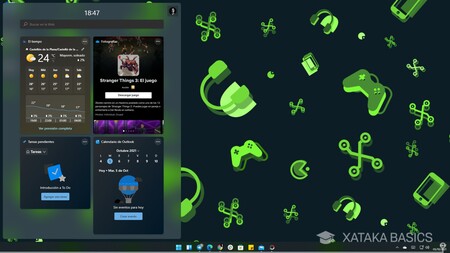
Personaliza tu panel de widgets
Mira qué aplicaciones están consumiendo más recursos

A veces nuestro ordenador va lento y no sabemos exactamente por qué. A menudo, esto se debe a que alguna aplicación está trabajando de forma demasiado intensa. Afortunadamente, desde hace varias versiones de Windows esto es algo que puedes comprobar entrando en el administrador de tareas. Para eso, pulsa Control + Alt + Suprimir y elige la opción Administrador de tareas en la pantalla a la que vas.
Si te aparece una ventana pequeña, pulsa en Más detalles para ampliarla. Allí, en la pestaña de procesos podrás ver todo lo que está funcionando en tu ordenador, y en cada aplicación o proceso verás distintos porcentajes con la capacidad de la CPU o memoria RAM que están acaparando. Los que tengan porcentajes más elevados serán los que pueden estar ralentizando el ordenador, sobre todo si son porcentajes inusualmente elevados.
Evita que las apps se inicien junto a Windows

Dentro del propio administrador de tareas tienes una pestaña de Inicio. En ella, podrás ver una lista de aplicaciones, y se te mostrarán las que tienen habilitadas la opción de iniciarse junto a Windows de forma automática. También verás el impacto que tienen en el inicio, que significa que cuando sea alto, estarán haciendo que Windows 11 tarde más en iniciarse.
La buena noticia es que desde el administrador de tareas podrás deshabilitar el inicio junto a Windows de las aplicaciones que quieras, pudiendo así aligerar el inicio y hacer que todo vaya un poco más rápido cuando enciendes el ordenador.
Aquí les dejare unos enlaces con más funciones de Windows:1, 2, 3, 4, 5, 6, 7, 8, 9, 10 y 11
Muchas gracias por leer mi blog.


Buen blog muy informativo y de enseñanza y buenos trucos que tiene nuestro sistema operativo de nuestra computadora
ResponderEliminar